
こんにちは、あずまです。
皆さんはMT4を複数使用されていますか?
僕は、デイトレ、スイング、EA用と用途に合わせて複数使い分けています。
これにより、どのトレードスタイルにより利益を生み出せているか明確になるからです。
1台のパソコン(またはVPS)でEAを複数稼働させるには、MT4を複数インストールする必要があります。
基本的に1つのEAにつき1つのMT4が必要です。
*正確には1つの口座番号につき1つのMT4が必要です。
僕はVPSに7個のMT4をインストールしています。
※VPSについてはコチラのページのYouTube動画をチェックしてみてください。
この記事では、XMのMT4を複数インストールする方法をステップを踏んで説明します。
デスクトップのショートカットの名前を変更する
デスクトップにショートカットを作成している場合、初期設定のままだと
『XM MT4』という名前になっているはずです(*2024年1月執筆時点)。
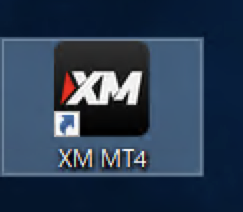
2個目のMT4をインストールした後にできるショートカットも『XM MT4』という名前になるため、このままだと被り、起動しようとしてエラーが生じえます。
そのため、事前に今あるMT4のショートカットの名前を変更しておくことが必要です。
僕はわかりやすいように用途の名称または設置するEAの名前にしています。
インストール先フォルダを変更する
続いて、インストーラーを起動します。
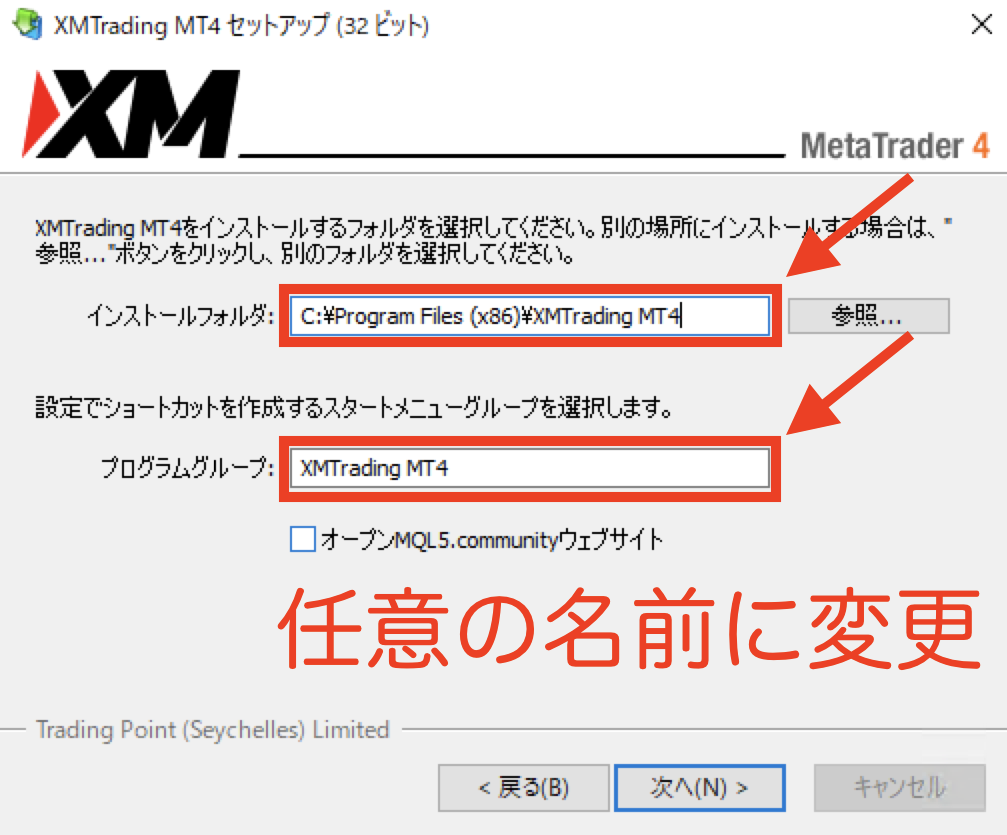
【設定】をクリックします。

初期設定のままだと、最初にインストールしたMT4と同じフォルダに
インストールされてしまうため、インストール先フォルダを変更します。
【インストールフォルダ】と【プログラムグループ】の項目を任意の名前に
変更しましょう。
↓
例えば、下図の例のように文字列の最後に(2)などを付けるなど。

あとは【次へ】をクリックして完了です。
MT4を起動して新しい口座番号でログインすれば、
そのMT4の使用やEAの設置が可能です。
スマホのMT4アプリで複数の口座を確認する方法
スマホのMT4アプリでも口座の管理をしておきましょう。
MT4アプリを開いたら、右下の【設定】をタップし、
口座番号の部分をタップします。
*あるいはMT4アプリホーム画面右上にある✚マークを直接タップ。
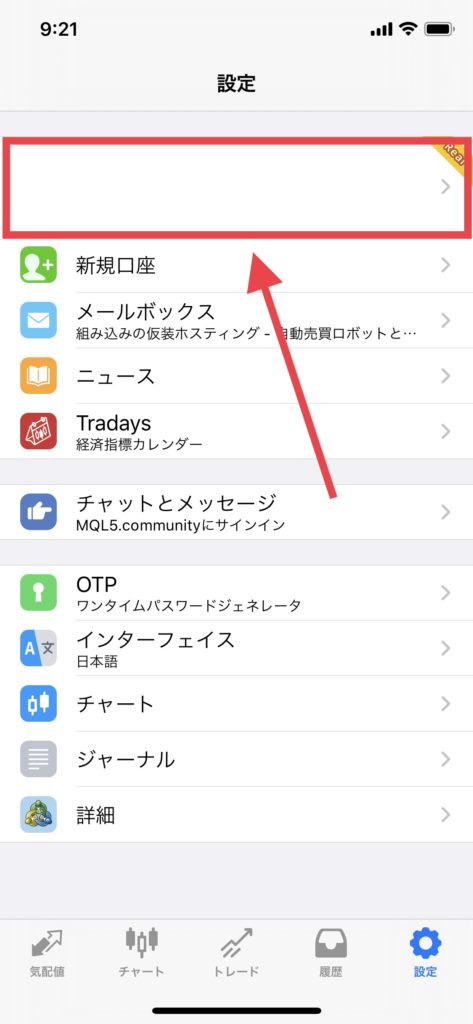
そして、右上の ✚ をタップして、新しい口座でログインします。
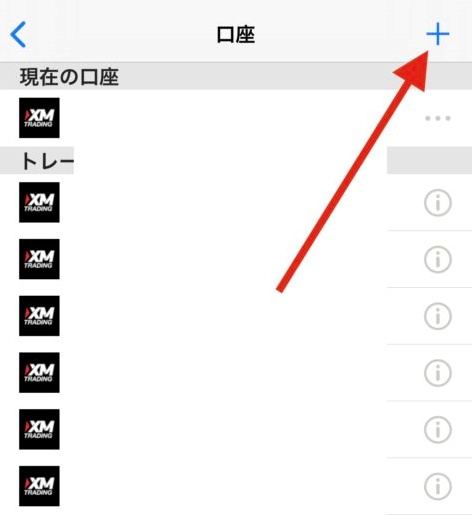
一度ログインすれば、上図のように口座一覧が表示されるようになります。
確認したい口座を適宜タップして切り替えられます。
