#この記事にはPRを含みます。
こんにちは、あずまです。
FX自動売買EAを運用するには24時間稼働できるパソコンが必要であり、専門業者がFX用に貸してくれるバーチャルなパソコン環境であるVPS(バーチャル・プライベート・サーバー)を契約して用意することは、現在はFX自動売買EA界隈では常識のように知られていますね。
僕もFX自動売買を2023年4月から開始して2年以上が経過しましたが、このころから日本のFX用VPS提供会社のお名前.comのものをずっと使用し続けてきました。始めは2.5GBのものでお試しで3ヶ月プランから始めるも、稼動するEAが増えるにつれ4GBに容量アップすると共に年間プランに切り替え、そこから年間契約を2回更新しました。
毎年値上げされた日本のVPS契約料、かさむFX自動売買運用経費...
お名前.comにおける各更新時には、電気料金の高騰等の理由でサービス維持調整費の上乗せやMicrosoft社製品のライセンス料金の値上げといった理由でプラン料金がジリジリと増し、ストレスを感じたのを覚えています。
お名前.com VPSに限らないかは分かりませんが、お名前.comでは一度 VPS容量をアップしたプランを選択すると容量を下げたプランへの変更が許されておらず、VPS契約というFX自動売買EA運用の経費を削減するためには乗り換えるしかない状況にありました。
Hyonixへの最大の乗り換え理由は良心的な契約料!
そして今回の年間契約更新タイミングでやっと乗り換えチャンスがやってきました!
今回僕がVPS乗り換え先として選んだのが、海外では優良VPSとして知られ日本でもここ数年知名度の上がってきているHyonix VPS!
もちろんその決め手の最大の理由は、年間経費を大きく削減できるその良心的な契約料です!
各契約月数での月間コストの比較表も作れますが、長くなってしまうのでメモリ容量4GB(RAM) 3ヶ月間契約の場合でお名前.com と Hyonix の2025年6月末時点での契約料を例として比較すると(為替レート: 約146円/$)
お名前.com: 15,830円 → 約5,277円/月
HyonixVPS: 5,112円 → 約1,704円/月
5,277円 ÷ 1,704円 をすると、3.096...となりますので、
月毎にHyonixVPSの方が約3分の1の経費でVPSを保有することができるようになるというこですね!(月々67%もの経費削減🫢)
Hyonix VPSに乗り換えない理由はないでしょう🙂
Hyonixアカウント作成から契約までのステップを解説!
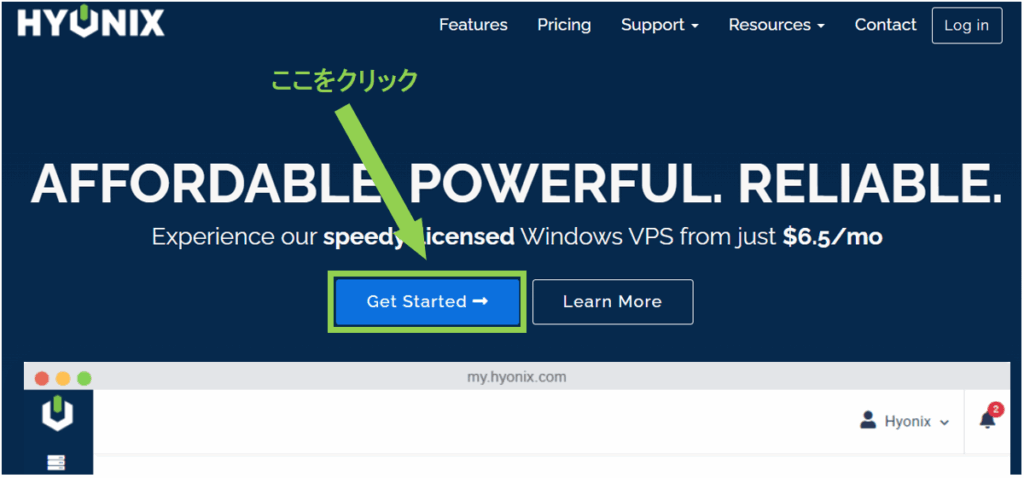
1. Hyonixサイトにアクセスし、Get Started をクリック
まずHyonix VPSサイトにアクセスし、Get Startedのボタンを押します。
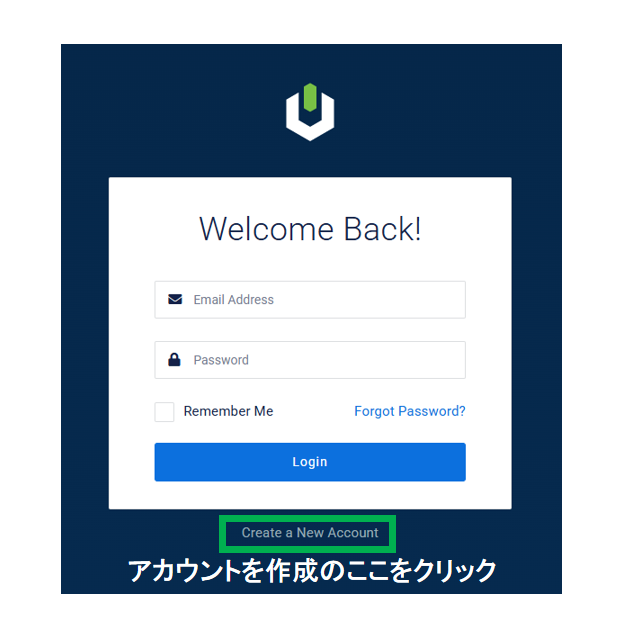
以下の画面に遷移するので、”Create a New Account” をここでクリックします。
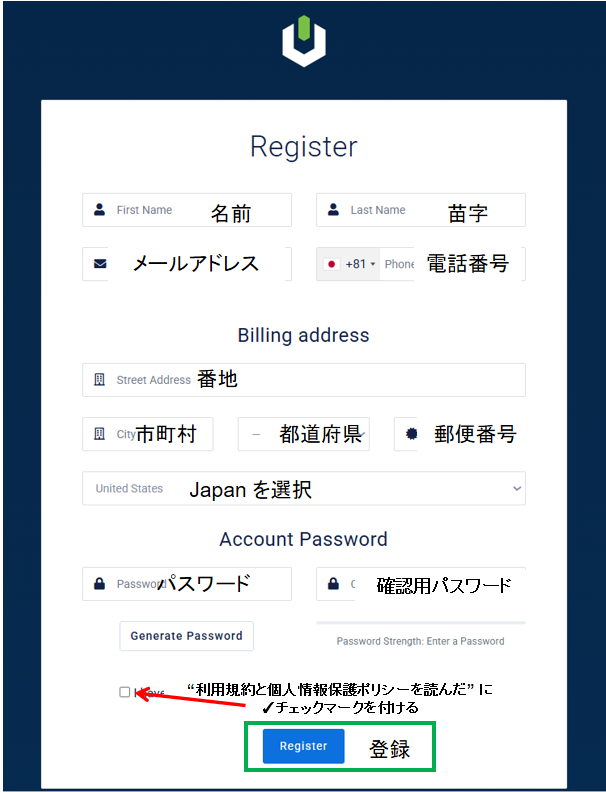
2. 契約者情報を入力しアカウント登録する
以下の必要契約者情報を入力した後、利用規約に同意に✓マークを付け、”Register” のボタンを押します。*必要情報はローマ字入力が求められます。Googleで住所等を英語変換してコピペ入力すると簡単です。
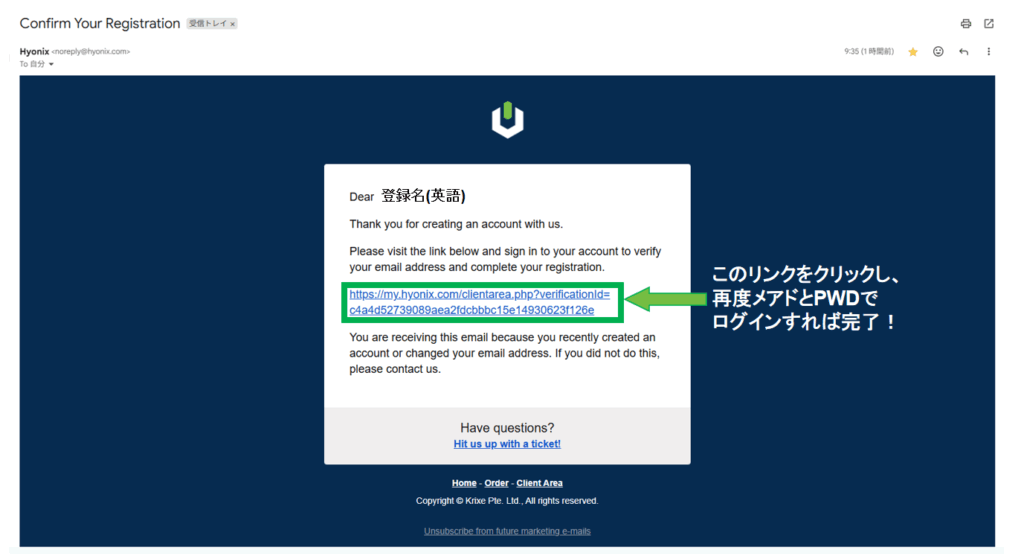
アカウント登録すると、以下のようなアカウント登録の最終確認を求めるメールがHyonixから送られてきますので、このメールを開きリンクをクリックすると再度ログイン画面が表示されます。ここで登録時に入力したメールアドレスとパスワードを入力してログインすればアカウント登録は正式に完了となります。
3. VPS契約をする
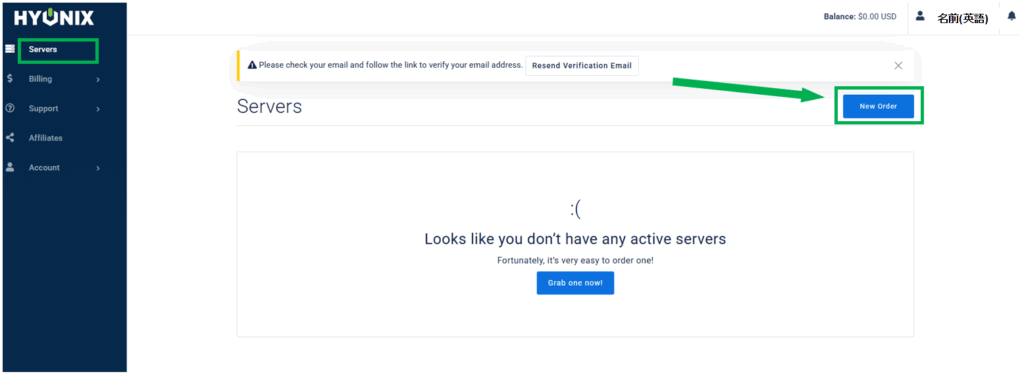
アカウント登録後は以下の画面に遷移するので、VPS契約のために以下の緑矢印で示した ”New Order” を押します。
① Choose Server は “Standard“ を選択し、② Choose a region は “London” を選択します。
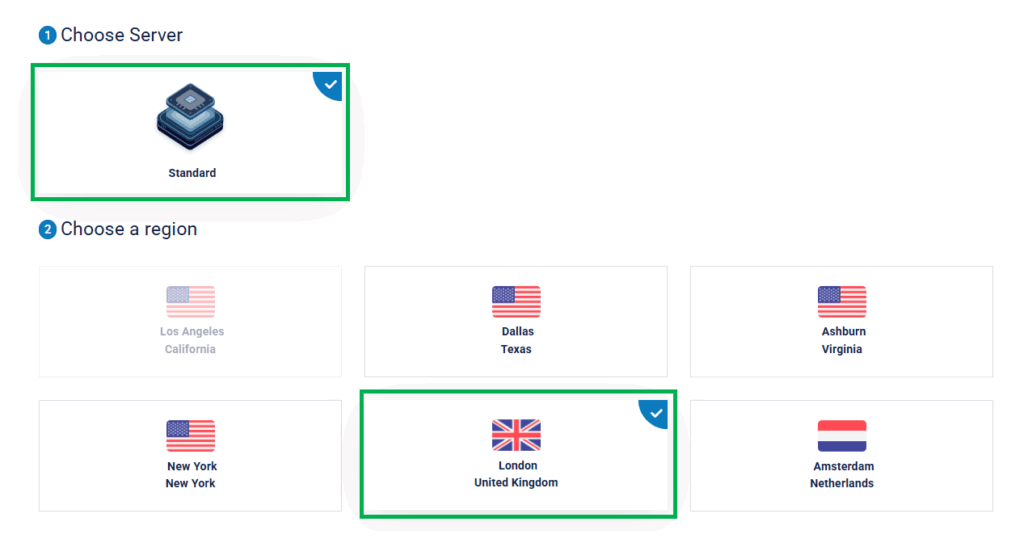
海外証券会社のサーバー設置場所とVPSの距離が近いほど約定時間が大幅に短縮でき、EAのパフォーマンス向上につながります。
ここで Londonを示したのは多くの方が利用されているXMのサーバーがイギリスのロンドンに位置しているからです。他の海外証券会社を利用されておりサーバーが世界の別の場所にある場合は、最も近い地域をここで選択しましょう。
XM利用でも Londonが選択できない場合は Virginia、Florida、New Yorkのいずれかを選択するとよいでしょう。いずれも日本のVPSと契約するよりもXMサーバーとの距離が近いです。
③ Select Operating Systemは "Windows2019 Licensed" を選択します。

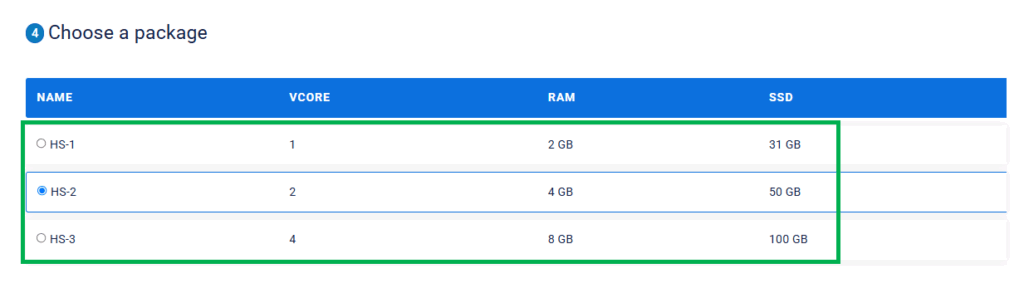
④Choose a packageはMT4を同時に立ち上げる予定台数によりますが、目安としては
4台以下はHS-1(容量2GB)、
6~10台はHS-2(容量4GB)
となります。多くの方は以下のHS-1, HS-2, HS-3のいずれかから選択すれば大丈夫です。
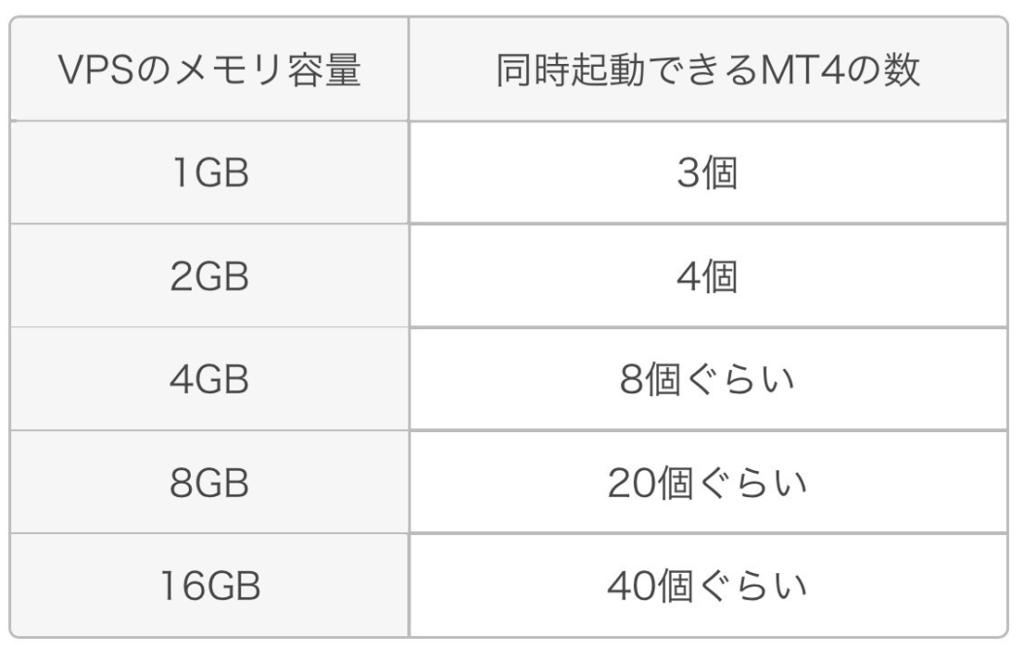
VPSのメモリ容量(RAM)と同時稼動できるMT4の最大個数の関係表も以下に念のため掲載しておきますね。
ここでワンポイントアドバイスとして、
MT4を5台以上立ち上げる場合でもHS-2(容量4GB)ではなく、HS-1(容量2GB)を2つ契約してサーバーを分散する方がVPSが重くなりづらく通信速度も速くなりやすいです。
例として、MT4を8台立ち上げる場合はHS-2(容量4GB)を1台契約するのではなく、HS-1(容量2GB)を2台契約し、4台ずつをそれぞれのVPSにインストールするといった具合です。
パフォーマンスをさらに上げたい方は、料金は1ドルほど高くなりますが検討されるとよいでしょう。
僕はちなみにフル稼働EAは1つしか運用していないので、4GBのHS-2を初回としては選択しました🙂
⑤ Billing Cycleで支払いのサイクルを選びます。
契約サイクルは、単月よりもまとまった期間での支払いにした方が単月払い分が割安になりお得になります。
Quarterly: 3ヶ月毎、Semiannually:半年毎、Annually: 1年毎と選べますが、3ヶ月毎なら約3%の割安、半年と年毎はいずれも同じで約17%程割安になります。
僕はEAの個数の変動も視野に入れ、半年毎(Seminanually)を選択しました。

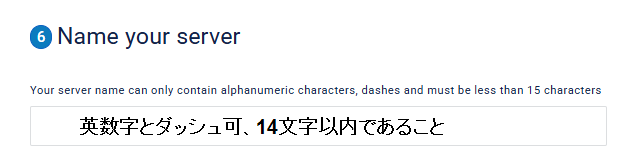
⑥ Name your serverではレンタルしたVPSに好きな名前を付けることができます。
複数台借りる場合はわかりやすい名前を付けるとよいでしょう。特に不要な場合は始めからサイト側が入力してくれている名称のままにしておけばOKです。
最後に右下に表示されている “Checkout” ボタンを押します。
*前述したVPSを複数個に別けて契約したい場合にはここで契約数量も変更可能です。

⑦ 上記の “Checkout” を押すと以下のような請求ページに遷移します。
右中央の ”Payment Method” にて支払方法を選択します。デフォルㇳはクレジットカード(Credit Cards)が選択されています。選択後は右上の ”Pay Now” をクリックします。
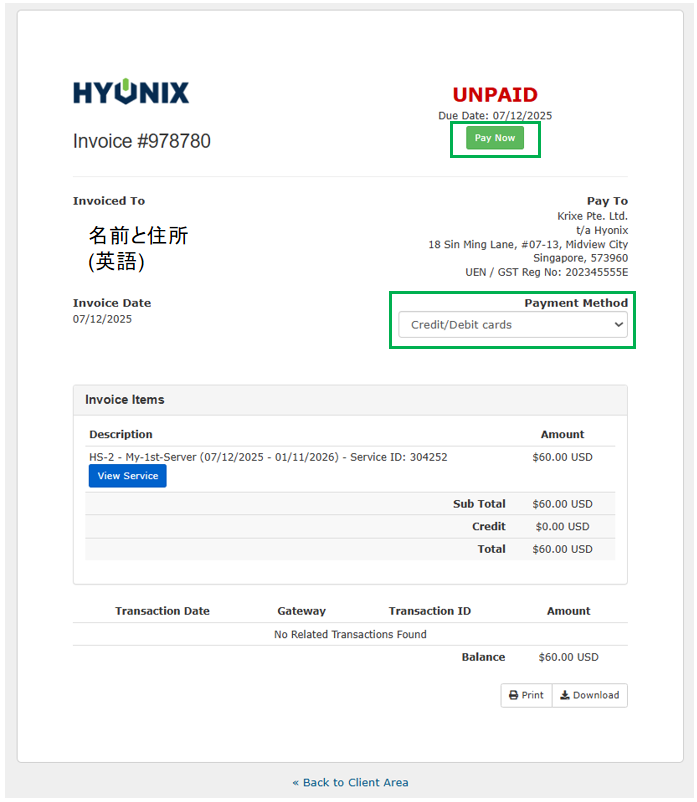
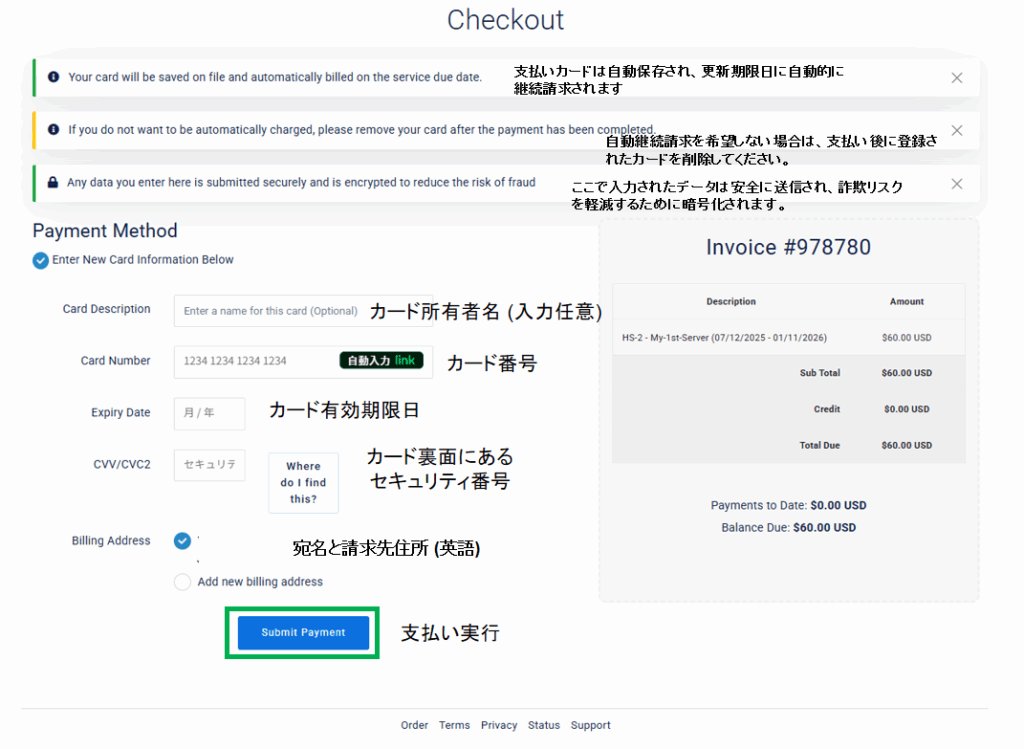
⑧ 上記の “Pay Now” を押すと、以下のように支払い方法の詳細入力画面に遷移します。
以下の通りに和訳を添えておりますので、必要情報を入力後 ”Submit Payment” を押します。
⑨ “Submit Payment” を押した後に処理に問題がなければ以下の確認画面に遷移します。
同時にアカウント作成時に登録したメールアドレスに請求書控えの情報が送信されます。
“Continue to Clint Area” を押します。
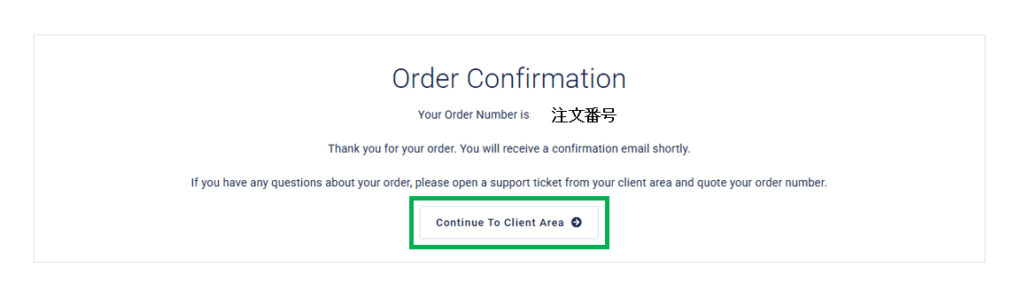
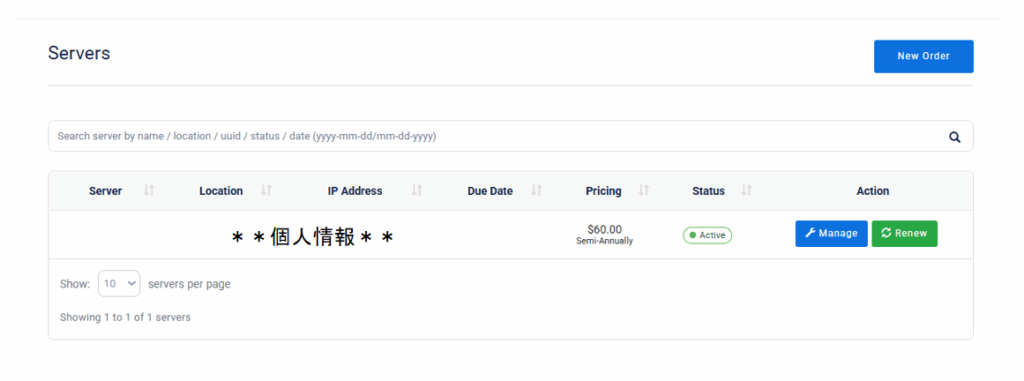
⑩ 支払いが完了したら自動でマイページに遷移します。
サーバー開設まで数分かかる場合がありますが、【Status】が【Active】になったら無事完了です!
このページは今後アクセスする必要のあるページですので、ブックマーク登録しておきましょう。
⑪ サーバーが【Active】になった旨の通知は登録されているメールアドレスにも送信され、以下のような内容の記載になっています。
このメール内に記載されている IP, Username(ユーザーネーム)、Password(パスワード)は、ご自身のローカルPCからリモートデスクトップ接続する際に必要な情報となりますので、PDF化して保存するなどで大切に保管してください。
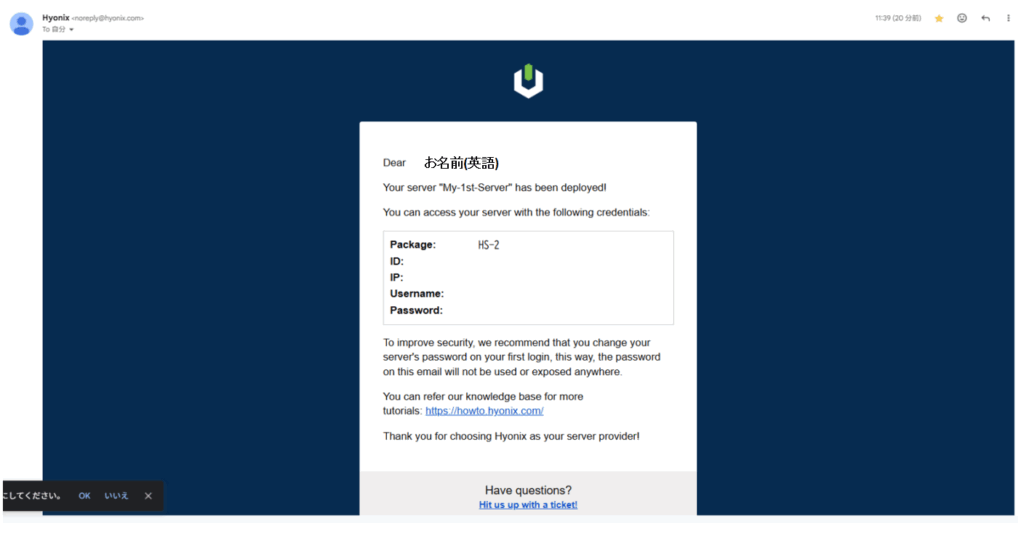
Hyonixはこのメール上で新規VPSステータスがアクティブになった際に、このメールに記載されているVPSの自動生成パスワードを、リモードデスクトップにて初回ログインされた際にセキュリティ強化のためにオリジナルなものに変更するように促しておりますので、変更されることを推奨いたします。
HyonixVPS契約後にパソコンやスマホからリモート接続するステップ
以下では僕がWindows11のPC上でHyonixVPSへリモートデスクトップ接続するステップをご紹介します。
これより前のWindowsバージョン、MacOS、iPhoneで接続されたい方は、以下のリンク先での解説が参考になるでしょう:
ご利用ガイド
HyonixVPSではVPS契約後にマイページに移行するとそこにIPアドレスが表示されていますので、リモートデスクトップで接続する際に必要なこの情報確認ステップは不要です!
Windows11では...
ステップ 1 : 左下の検索窓に「リモート デスクトップ接続」とタイプする
大抵 ”リ” の字入力で候補に列挙されます。
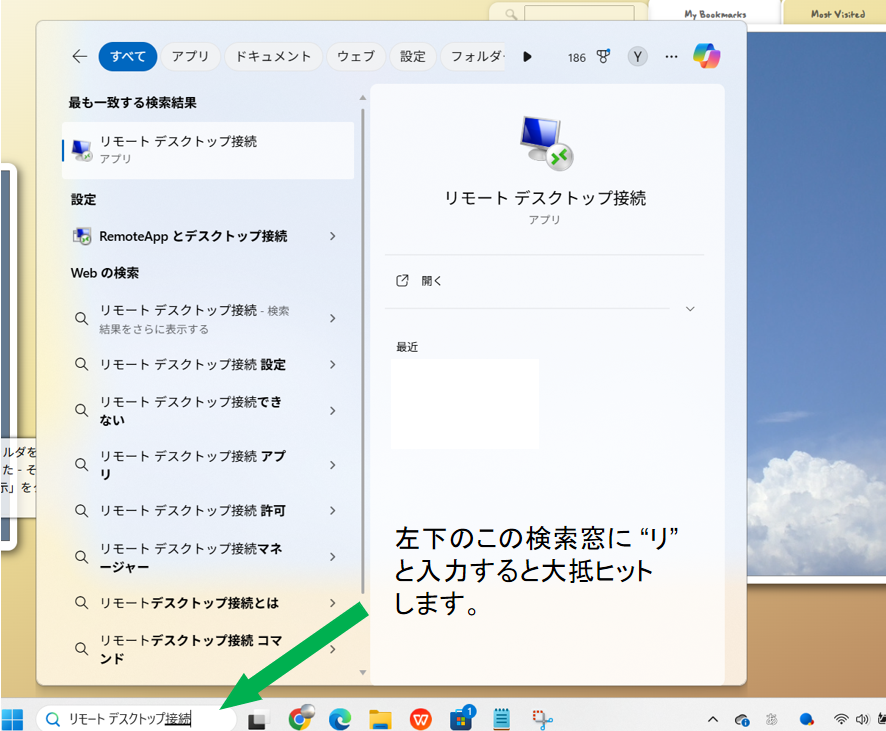
候補に表示されましたらこのアプリケーションを選択します。
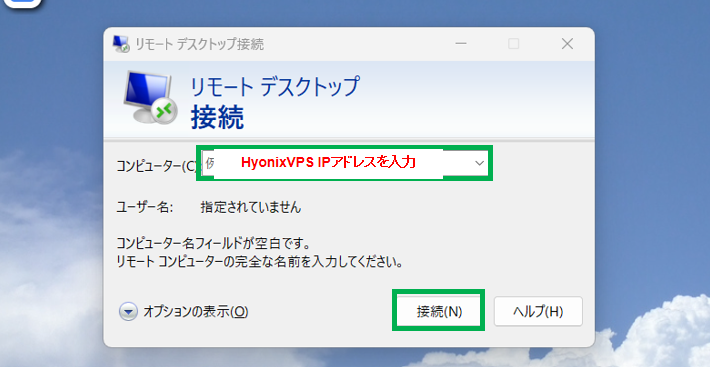
ステップ 2 : リモートデスクトップ接続のアプリケーション画面でIPアドレスを入力する
“コンピューター” の欄に契約したVPSのIPアドレスを入力し、接続をクリックする。
ステップ 3 : ユーザー名とパスワードを入力する
Hyonixでサーバー契約し、VPSステータスが “Active” になった際に同時に通知されたEメール上に掲載された Username (ユーザー名)と Password (パスワード) を以下の画面に入力し、OKをクリックします。

*Usernameは共通で “Administrator” となります。
*Eメールで通知されたIPアドレス、Username, PasswordはHyonix Serversページで対象となる契約VPSの Manage(管理)をクリックすることで同様に確認することが可能です。
*"このアカウントを記憶する" にチェックを入れると次回以降入力不要となります。
ちなみに、僕はVPSステータスが “Active” になった後にリモートデスクトップ接続を試みたところ、IPアドレスを入力して接続を押すと、以下のようなエラーメッセージが表示されました。
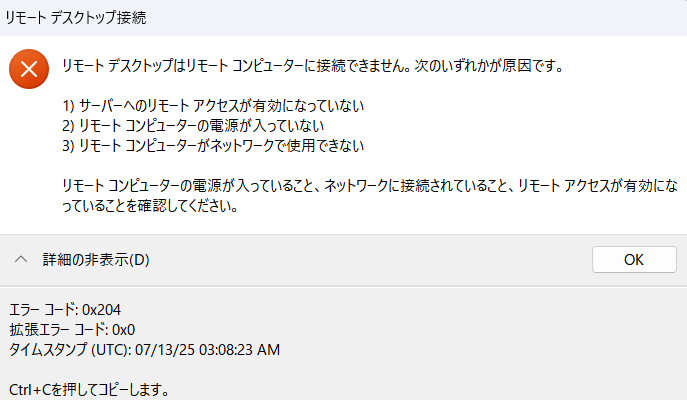
Hyonixのサポートに問い合わせたところ、僕の “VPSサーバーがなぜか正常にインストールされなかった”、とのことで、新しいものがインストールされ、パスワードだけが新しいものになりました。
同様の事象を経験されている場合はこのケースの確率が高そうです。
この操作は “Support” で”Open Ticket” で英語で問い合わせることでもしてもらえるようですが、Hyonix Serversページで対象となる契約VPSの Manage(管理)をクリックし、”Reinstall” に進み、Available Operating Systemsで "Windows2019 Licensed" を選択後、”Reinstall” を押すことでご自身でも同様に実行可能のようです。
ステップ4 : 以下の警告画面が表示されたところで “はい” を選択する
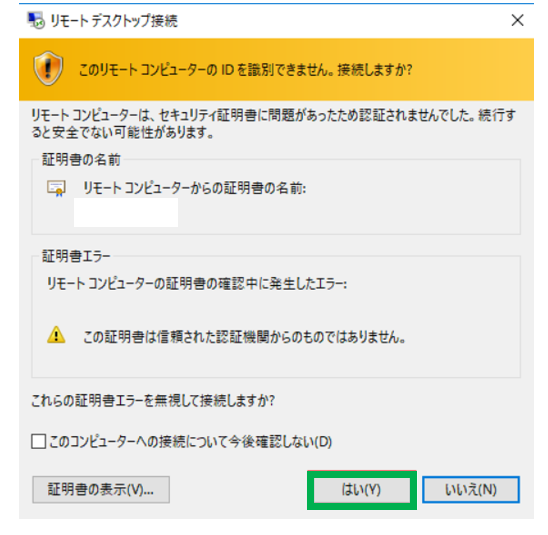
* “このコンピューターへの接続について今後確認しない” にチェックを入れると次回以降警告は表示されなくなります。
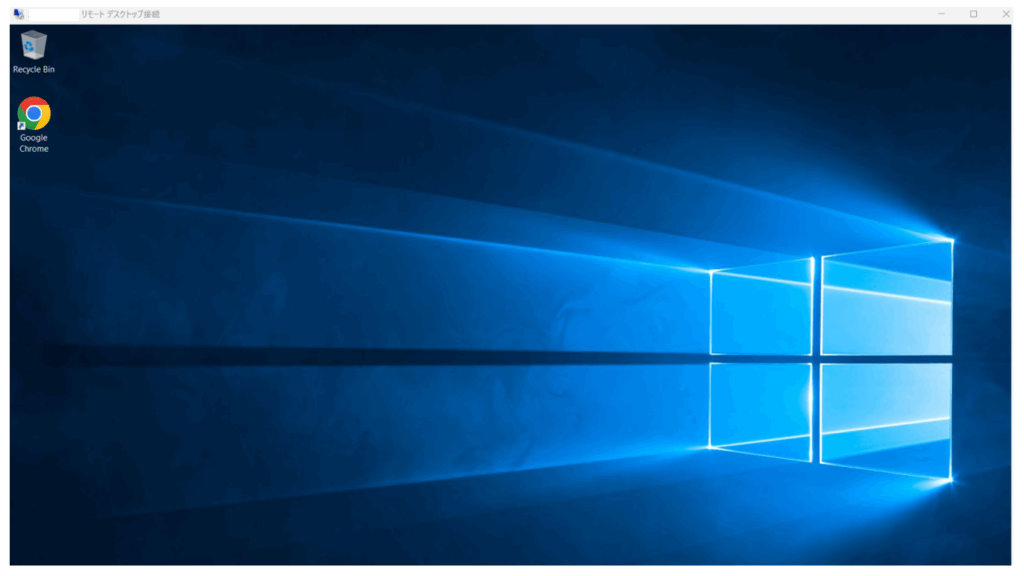
ステップ 5 : Windows Serverのデスクトップ画面が表示される
このようにデスクトップ画面が表示されれば、正常に接続完了となります。
HyonixVPS上の言語を日本語にする方法
HyonixVPSは海外のレンタルサーバーであるため、接続後のデフォルトでは言語が英語になっています。
英語でも問題ない方はそのままでも大丈夫ですが、日本語を好まれる方は多いと思いますので、ここではVPS上の言語を日本語に変更するステップを紹介します。
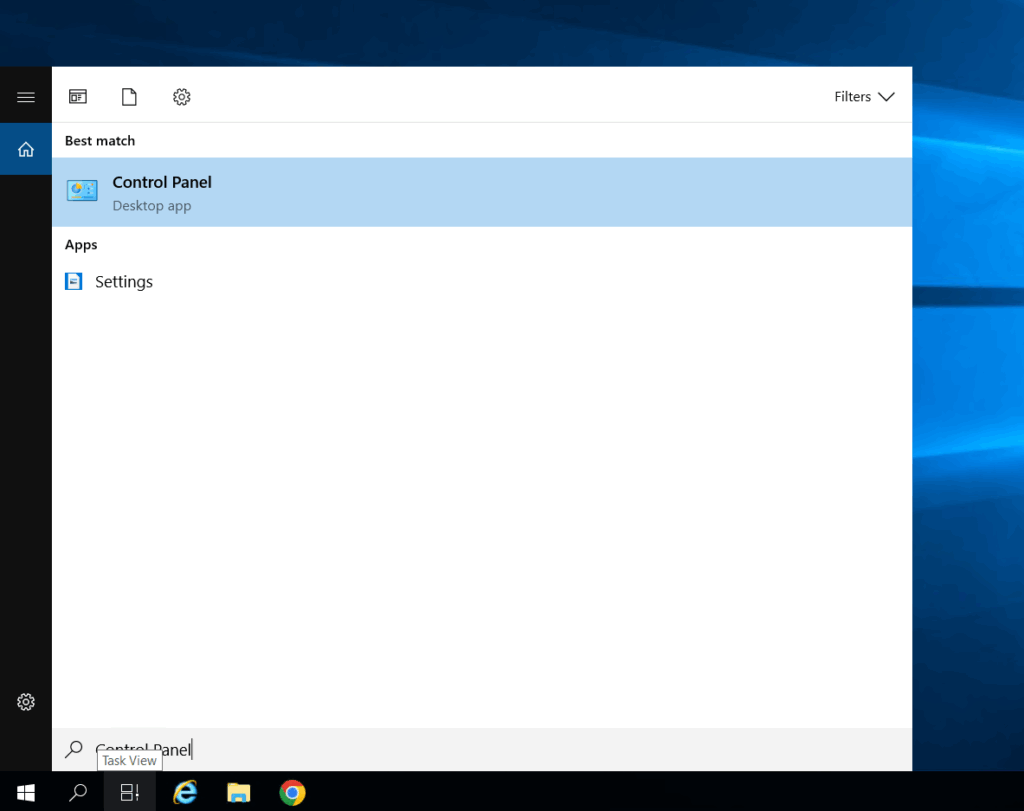
ステップ 1: VPS上でControl Panelアプリを開く
VPSにアクセス後、以下のように左下の検索窓に “Control Panel” と入力し、表示されたアプリをクリックします。
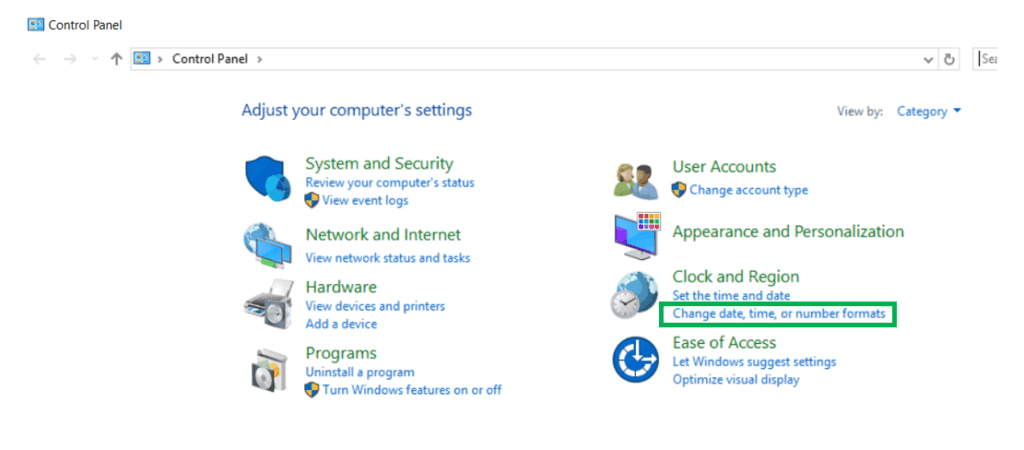
ステップ 2: ”Change date, time, or number formats” を選択する
Control Panel上の Clock and Region のところで ”Change date, time, or number formats” を選択します。
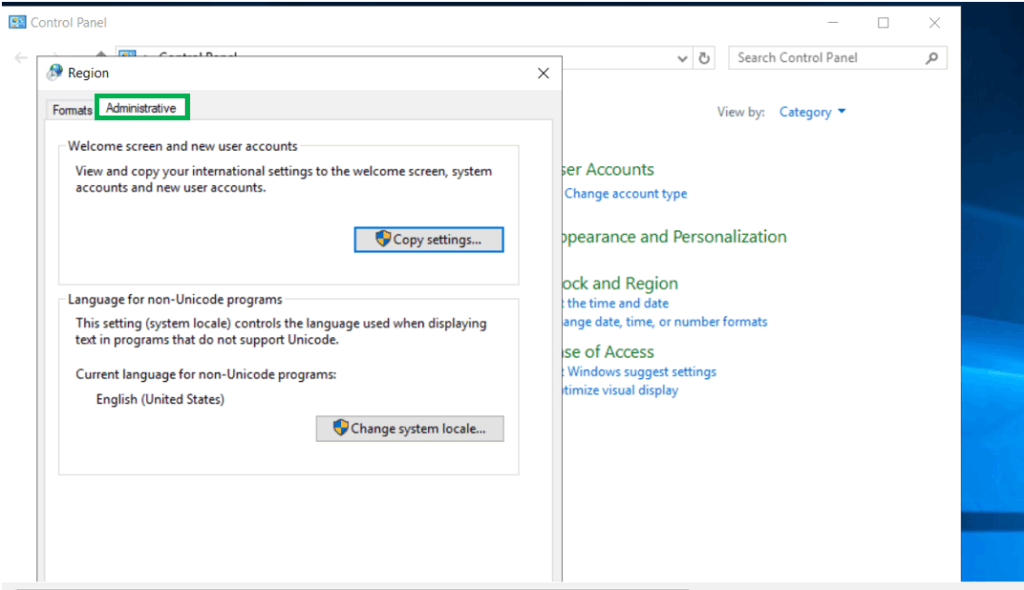
ステップ 3: “Administrative” タブを選択する
Region画面が表示されますので、ここで ”Administrative” を選択します。
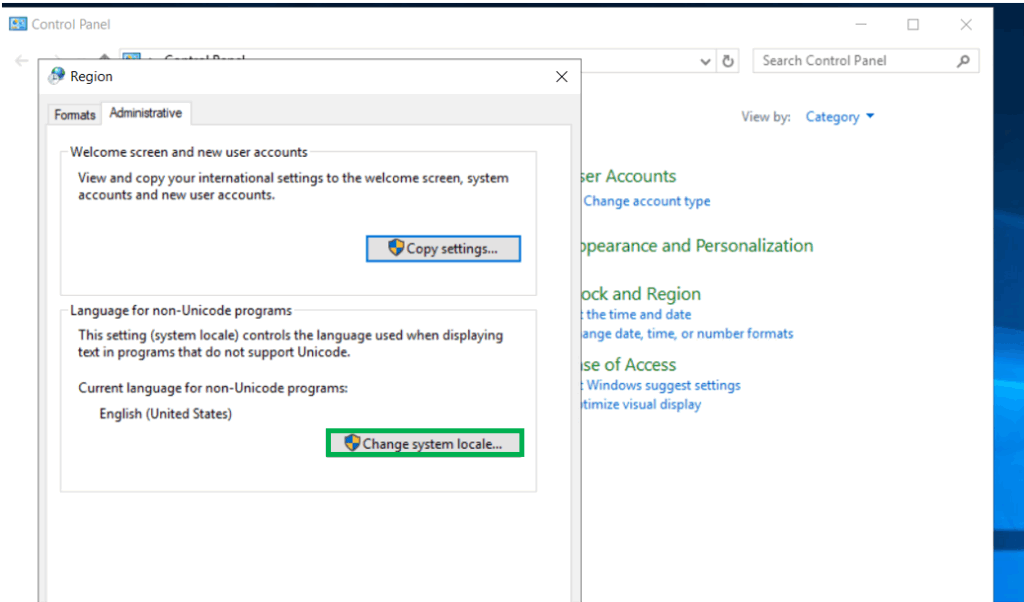
ステップ 4: “Change system locale” をクリックする
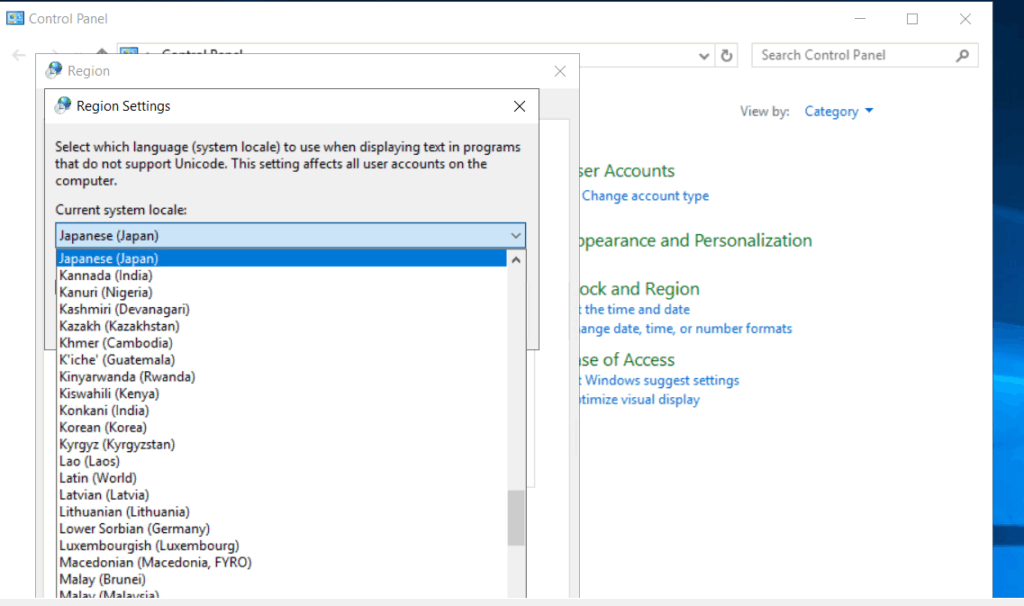
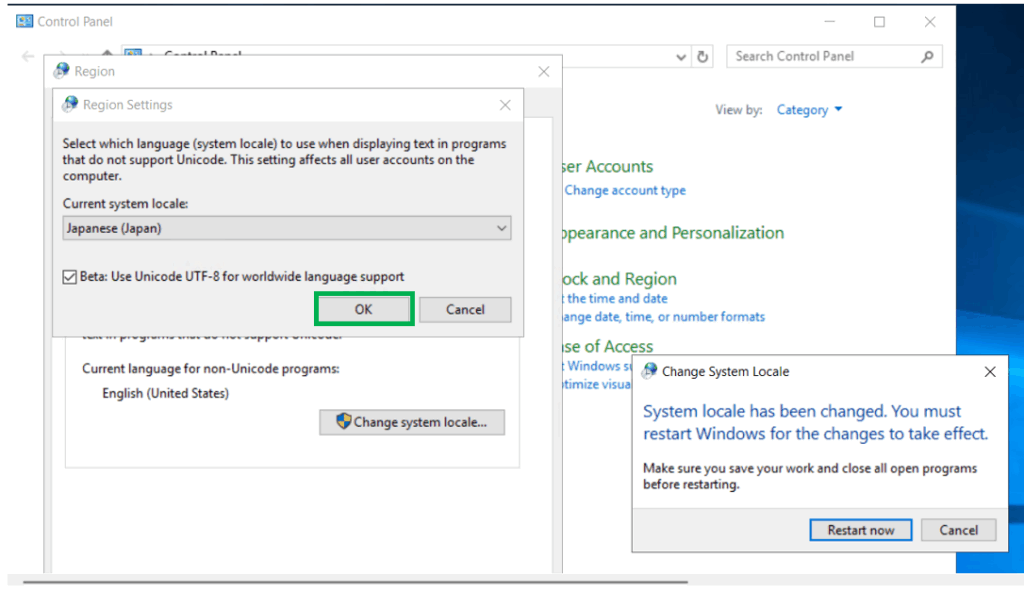
ステップ 5: Region Settings画面から ”Japanese”(日本語)に変更する
以下の図のように ”Japanese”(日本語) を選択後にOKボタンを押します。
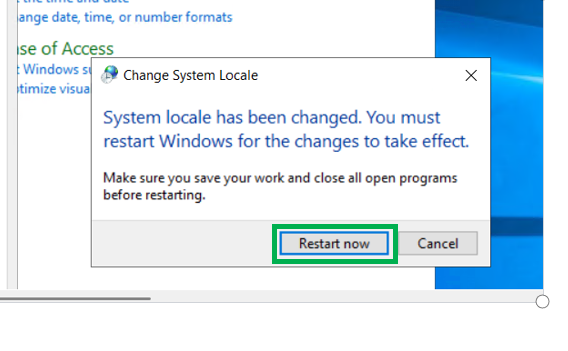
ステップ 6: “Restart now” をクリックしてVPSを再起動する
再起動実行により、ここでの言語変更が適用されます。
ステップ 7: HyonixVPSにMT4・MT5をインストールする
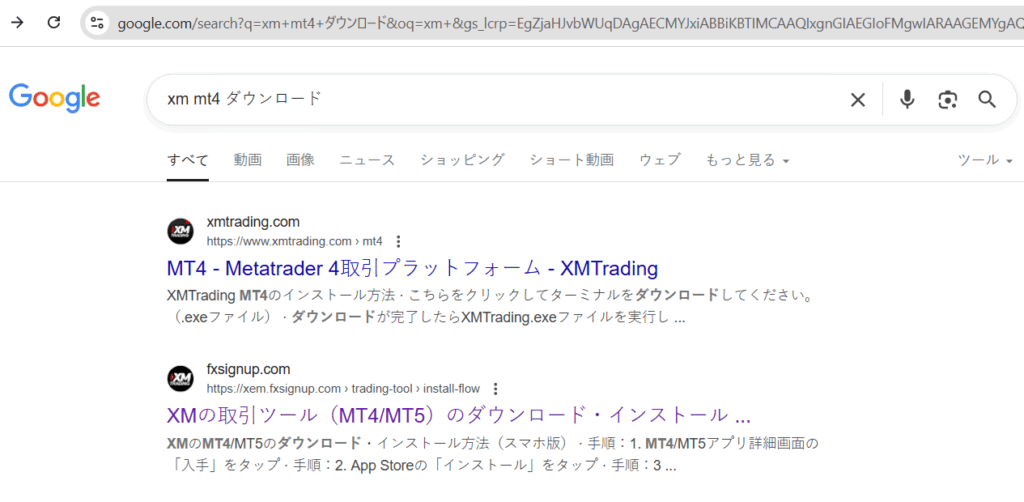
MT4またはMT5を運用されるEAや稼動FX取引所に合わせてネットからダウンロードしインストールする作業をHyonixVPS上で行います。ネットで ”FX取引所名” + MT4 または MT5 と以下のように検索するとダウンロードリンクは直ぐにヒットします。
VPS上に複数のMT4・MT5をダウンロードしインストールする方法は以下の記事を参考にしてください:
⇒ " 複数のMT4を1台のパソコンにインストールして複数のEAを稼働する方法 "
ステップ 8: MT4上の英語表示を日本語表示に変更する
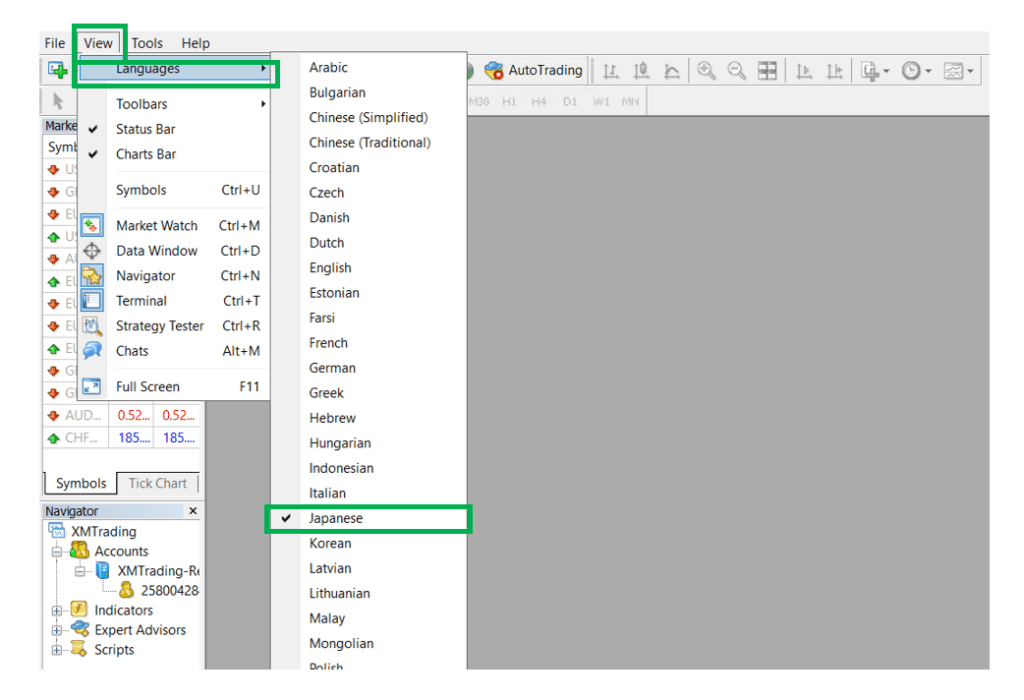
インストール直後にMT4を開くと英語表示になっています。
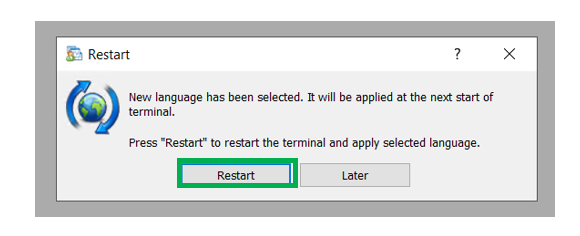
以下のように ”VIEW”➔ ”Languages” ➔ ”Japanese” をクリックし、開いた画面で “Restart” をクリックします。
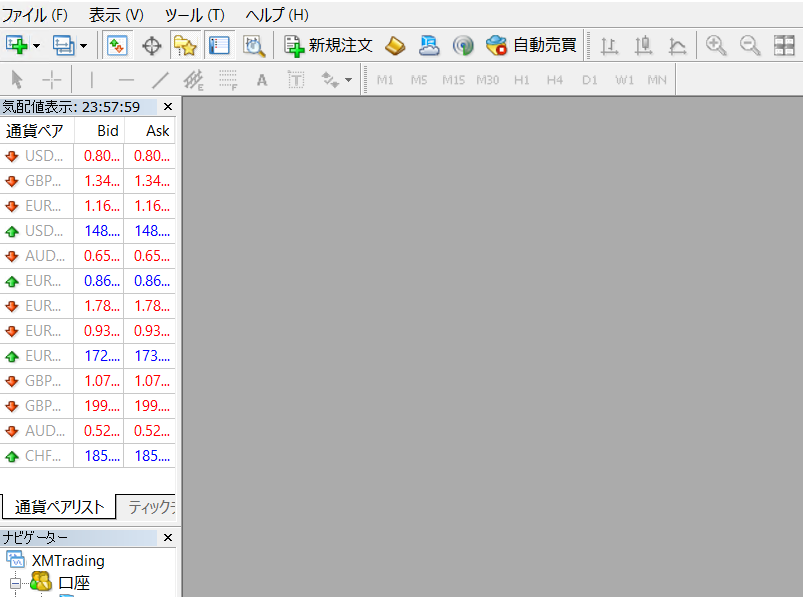
以下のようにMT4上でも文字化けなく日本語が表示されれば日本語設定は完了となります。
HyonixVPSに元のVPSでの設定のままEAを移行させる方法
「 EAを新しいVPS上で再度設置するのには手間がかかりそう... 」と思われる方も多いのではないでしょうか。ですので、ここでは元のVPS上でのEAの設定のままHyonixVPS(新VPS)にEAを移行・設置する方法についてご紹介します。
ステップ1 : 元のVPS上のMT4/MT5の設定をバックアップ・保存する
HyonixVPS上で展開するために元のVPS上のMT4/MT5の設定をバックアップ・保存します。
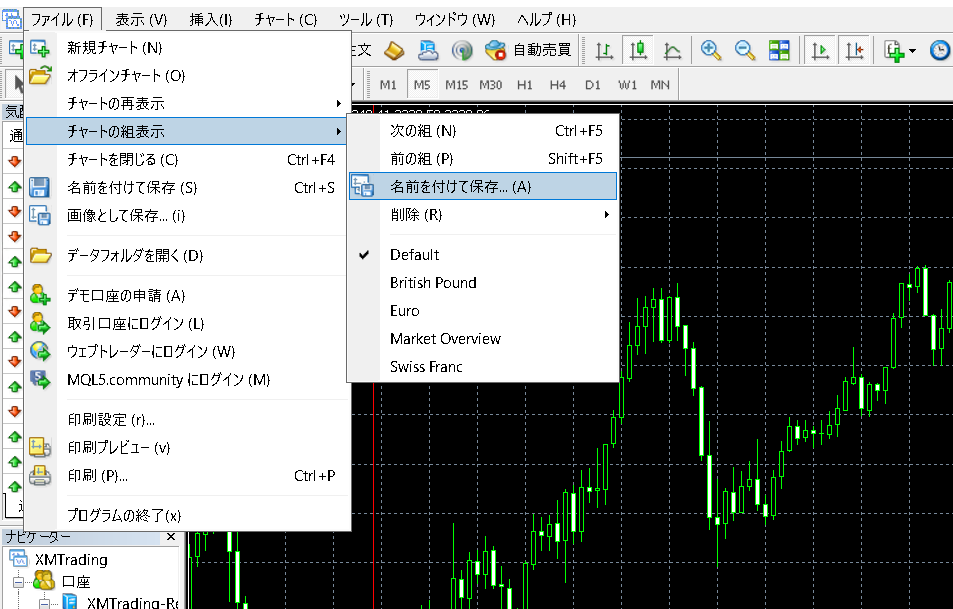
移行するMT4/MT5上で「ファイル」→「チャートの組表示」と開き、「名前を付けて保存」をクリックします。
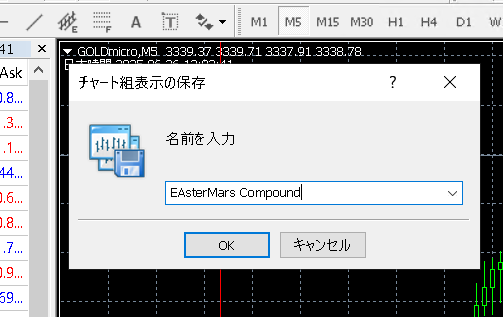
EA名を入力し、”OK” を押して保存します
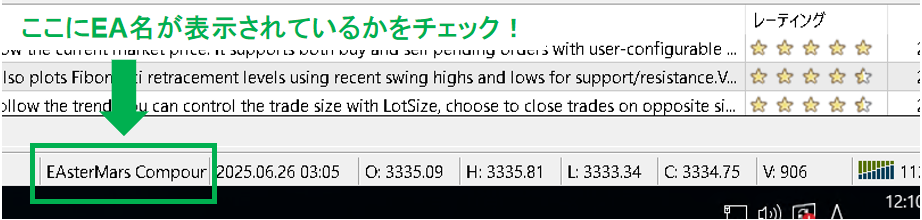
ここでMT4/MT5の右下のところに保存したEA名が表示されていれば、保存できています。
ステップ2 : フォルダをコピーし自分のローカルPCに保存する
次のステップとして、元のVPS上のEAデータを自分のローカルPCのフォルダに保存します。
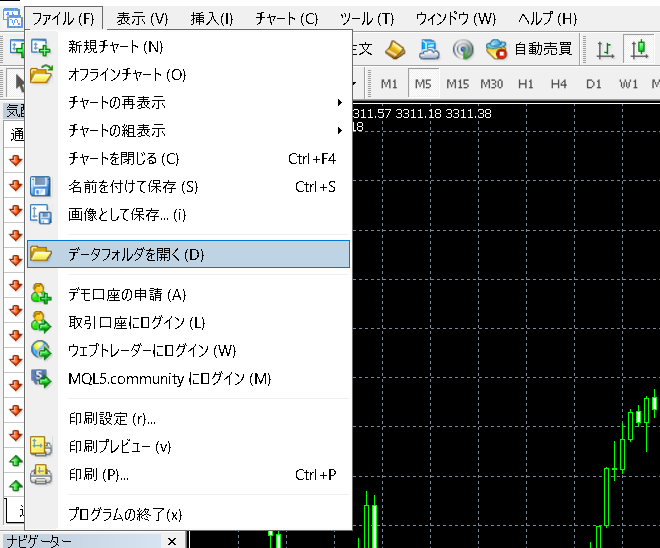
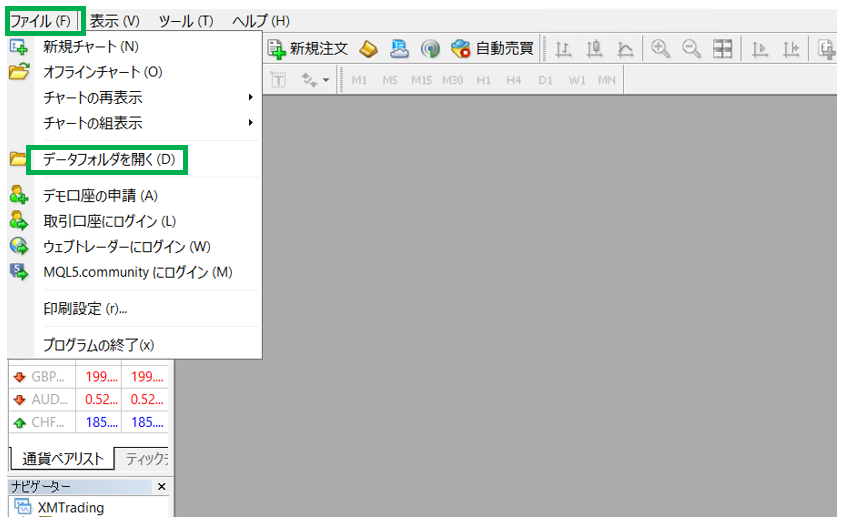
「ファイル」→ 「データフォルダを開く」 の順に開き
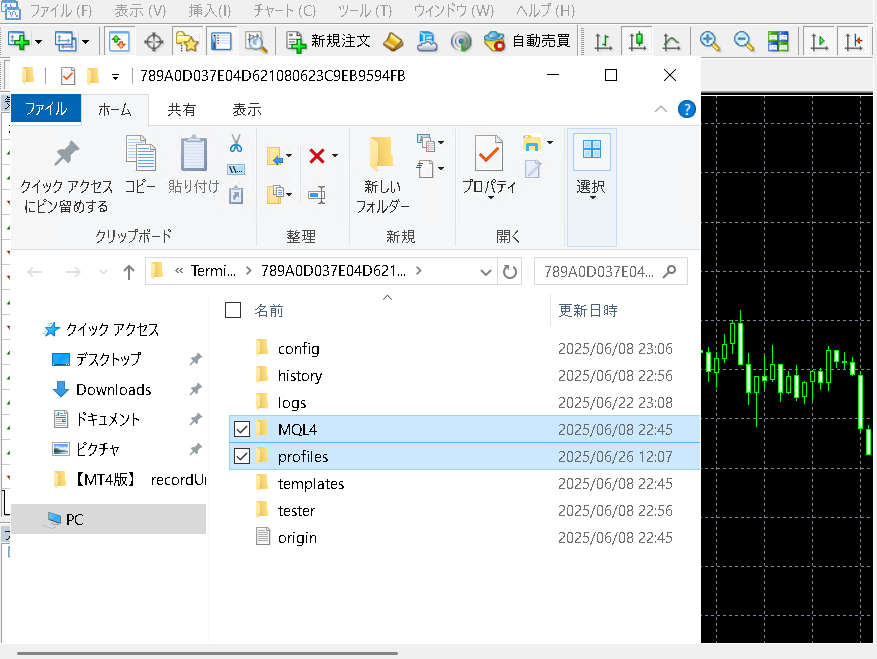
“MQL4” “profiles” の2つをフォルダ丸ごとコピーしてください。
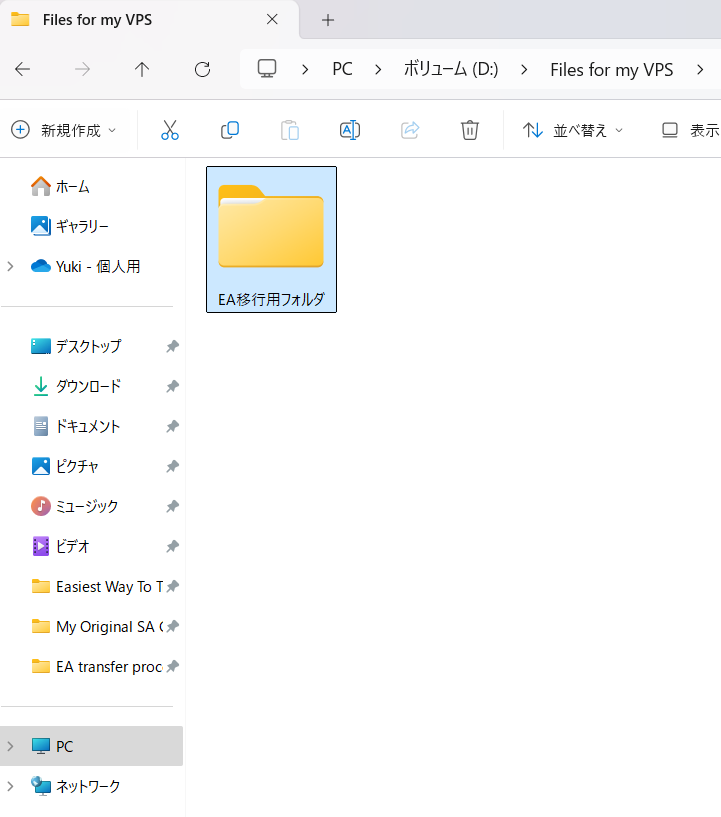
自分のローカルPCのデスクトップ上またはDドライブなどのアプリケーション以外のデータ保存用フォルダに “新規フォルダ作成” によりVPS乗り換え用のバックアップデータ保存場所を作成します。僕は上図のようにローカルPCのDドライブに “EA移行用フォルダ” を例として作成しました。

次に、このフォルダ内に移行するEA毎のフォルダを上図の例のように作成します。
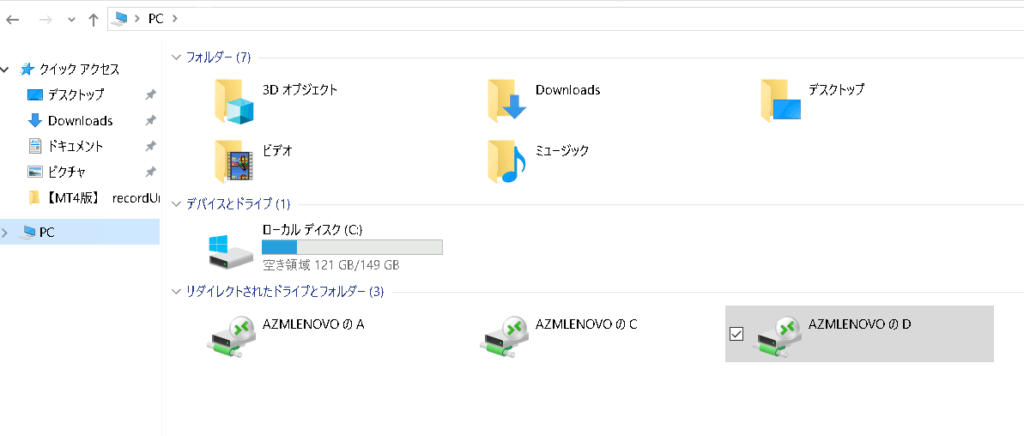
元のVPS上でPCディレクトリを選択すると、自分のローカルPCと接続されたDドライブなどが見つかると思いますので、
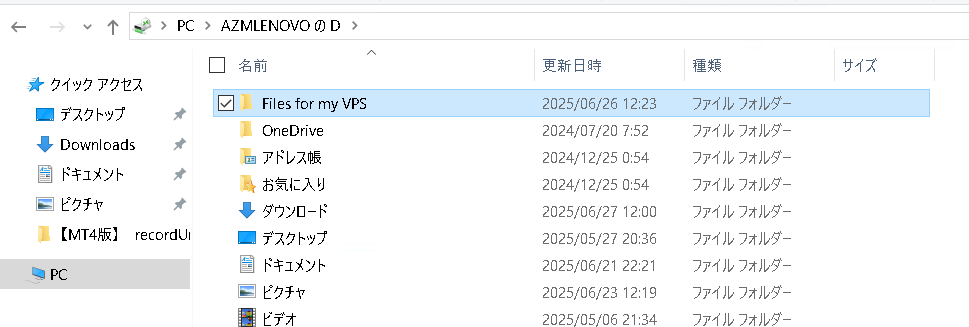
このドライブ内で先ほどローカルPCで作成したEA移行用フォルダのある新規フォルダまたはデスクトップを選択します。
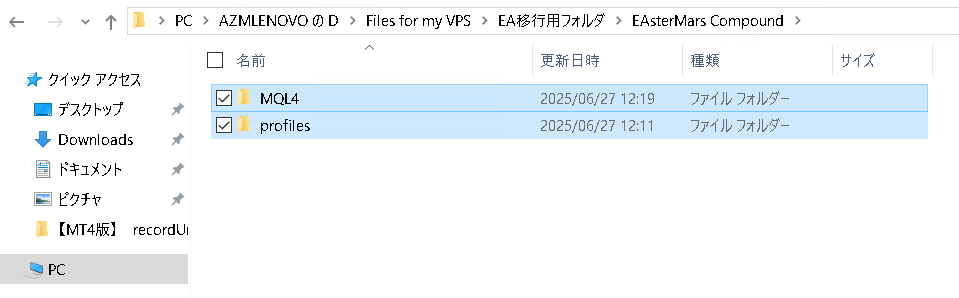
フォルダの選択を進め、EA移行用フォルダ内のさらに分けられたEA毎のフォルダ内に、元のVPS上のMT4のデータフォルダ内でコピーした “MQL4” と “profiles” の2つフォルダを移します。
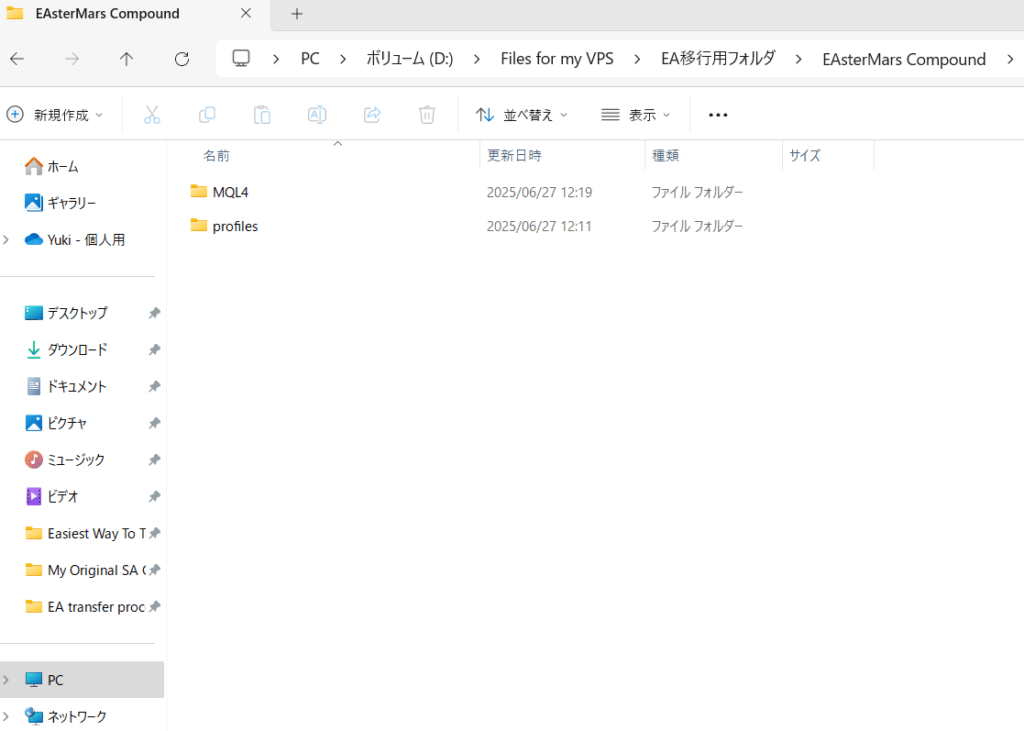
上図のように自分のローカルPCから2つの移行したフォルダを確認できれば、バックアップ・保存が正常に完了となります。
ステップ 3: HyonixVPSに元のVPS上の設定でEAを設置する
HyonixVPS上でMT4/MT5を起動し、移行を実行するEAの口座へログインした状態にします。
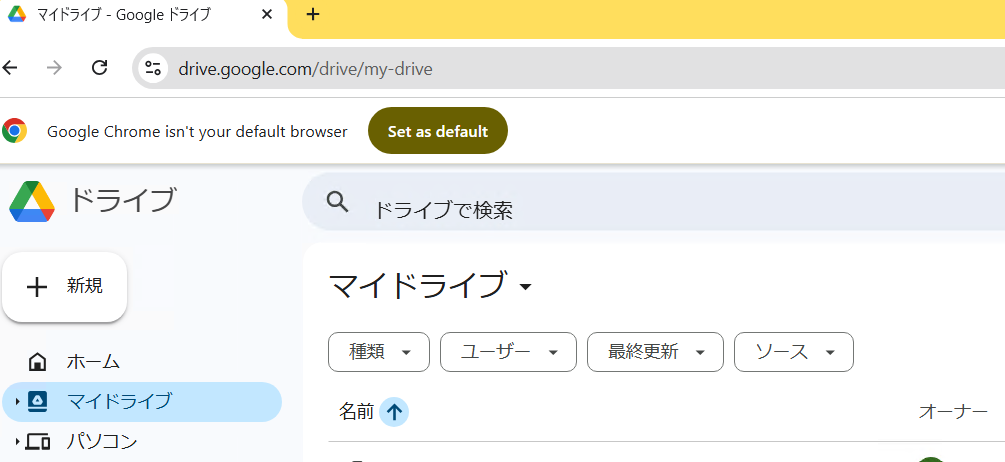
自分のローカルPC上にあるEA移行用フォルダのファイルは、Google Driveなどのクラウドストレージに移し、HyonixVPS上でブラウザでアクセスしてダウンロードするとよいでしょう。
次に、起動とEA口座にログインしたMT4上で “ファイル” → “データフォルダを開く” を選択します。
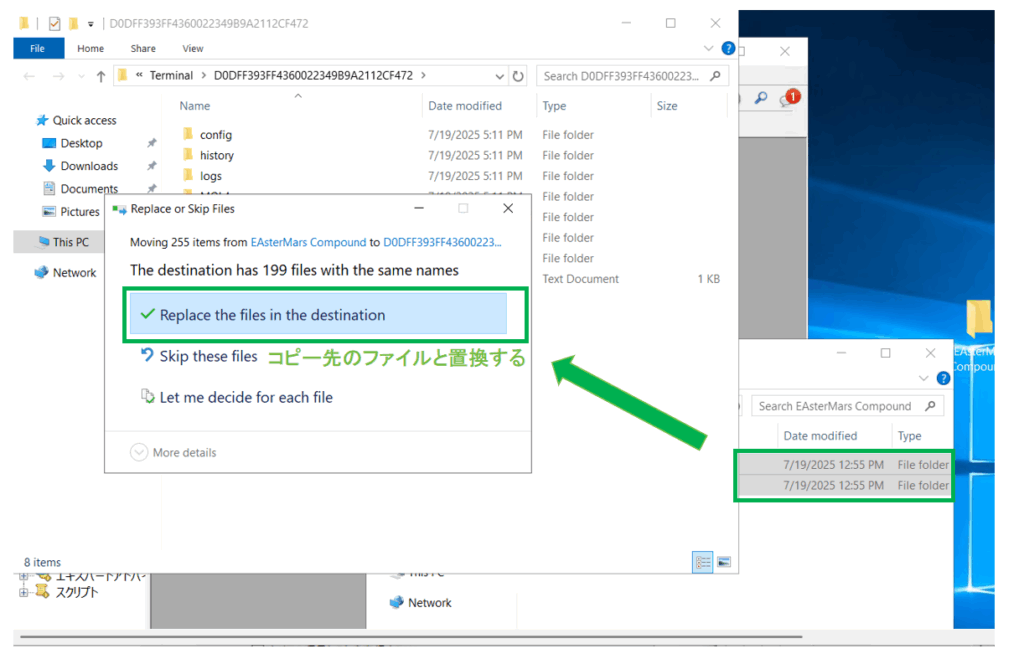
上記の表示画面の空白部にカーソルを移動させ、ステップ2でご自身のローカルPCにバックアップ保存した “MQL4”と ”profiles” の2つのデータをコピペします。
“同じ名前のフォルダが存在しますが、上書きしますか?” と尋ねられるので “はい” を選択します。僕はLocaleを日本に変更してありましたが、ここでのコピペ作業では英語で質問されました。
ステップ 4: MT4/MT5を再起動する
ステップ3を完了したらMT4/MT5を一度閉じ、再度立ち上げ直します。
ステップ 5: 元のVPSでの設定でEAがセットアップされる
ステップ4を実行すると、移行前のVPSでの対象通貨ペアチャート、時間足、パラメーター設定のまま、MT4/MT5上に展開されているはずです(僕の場合はそうなっておりました)。
展開されていない場合は、手動で展開することも可能です。
”ファイル” → “チャートの組表示” → “展開するEA名称” と選択することで展開されます。
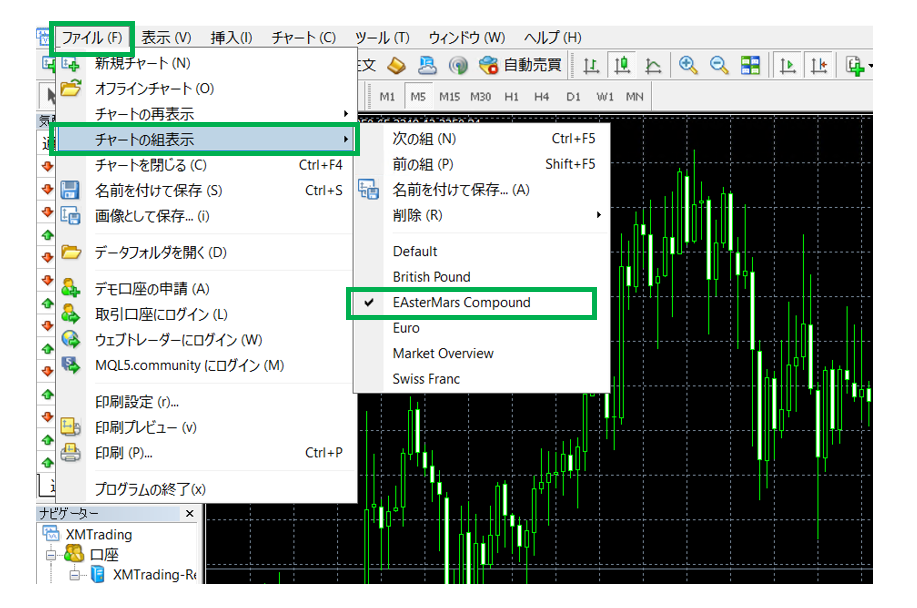
ステップ 6: EAの移行が正常かを確認する
・元のVPS上のMT4/MT5と同じ通貨ペア・時間足チャートが表示される
・画面右上に使用しているEA名称がにこちゃんマークと共に表示されている
・EAのパラメーター画面を開くと元のVPS上で使用していた設定のままになっている
・”DLLの許可” にはチェックマークが入っている
をご確認ください。
ここまでのEA移行プロセスに従っていれば、これら全て問題ないはずです。
ただし、HyonixVPSのMT4上でEA展開すると、複数通貨ペアEAでチャートを複数表示するEAではその内の一つからEAが剥がれ落ちてしまう、といったこともあるようです。
この場合は、そのEAのマニュアルを確認しながらHyonixVPS上で再度個別にEA設置を実施ください。
複数EAを運用されている方は、他のEAでもこれまでのプロセスを同様に実行いただくことで完了です!
更新・アップグレードや解約の方法
最後にHyonixVPSでの更新、アップグレード、または解約したい場合の方法について触れておきます。
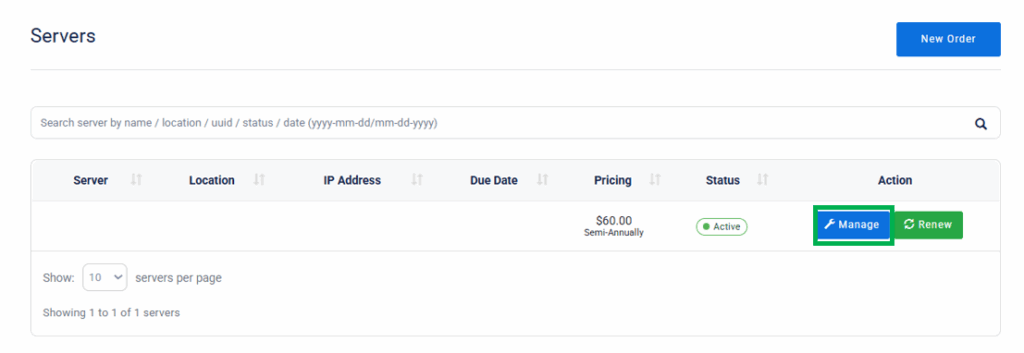
ステップ1: Action列の “Manage” (管理) ボタンを押す
ログイン後のServers画面で契約中のVPSが以下のように表示されますが、更新、アップグレード、または解約したいVPSのAction列の “Manage” (管理) ボタンを押します。
*更新したい場合はManagw (管理) の右の “Renew” ボタンを押すことでもプロセスに移行できます。
ステップ 2: Overview(概要)タブのPackage欄のボタンから選択する
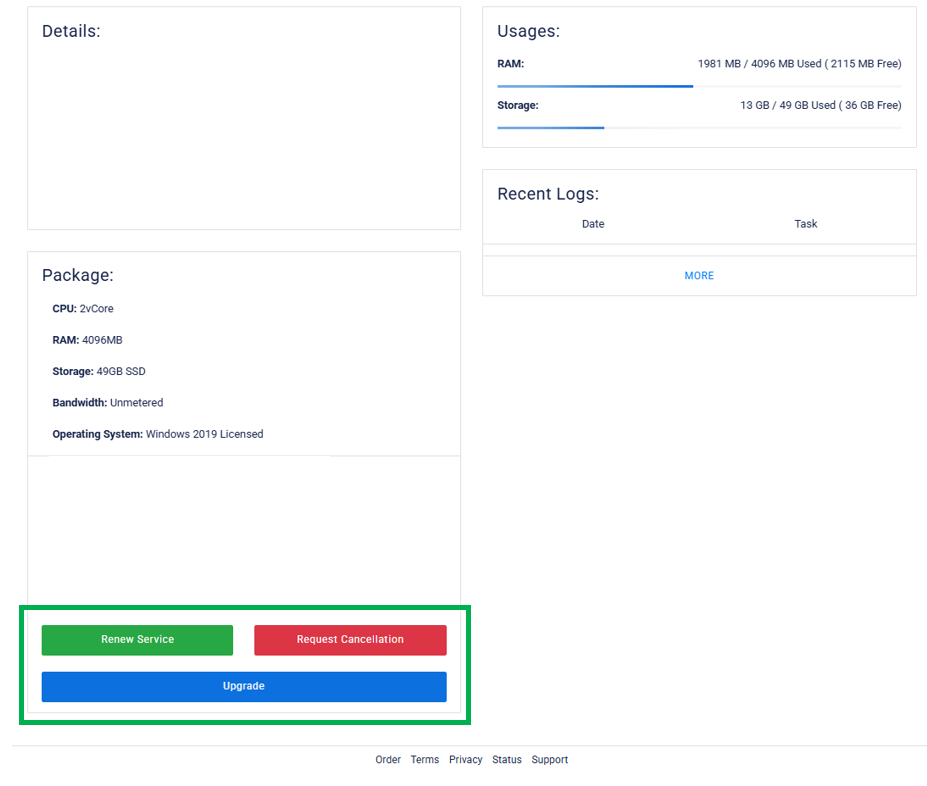
Manage(管理)で進むと以下のようなOverview(概要)画面が表示されますが、下のPackage(パッケージ)欄で“Renew Service”(更新), “Upgrade”(プランアップグレード)“, Request Cancellation”(解約) のいずれかを選択することでそれぞれの手続のページに遷移します。
まとめと使用感
EA運用経費を削減するために、僕は契約料がより良心的なHyonixに今回乗り換えました。
乗り換え作業は始めは一見すると大変そうでしたが、この記事の流れに沿って一つづつ進めると気づけば乗り換え完了していた、といった感じでした🙂
驚いたことは、月々の契約料は以前の日本のVPSと比べて67%も削減できているのに、VPS上での動作感・レスポンスがHyonixの方が速いのです!
海外にVPSがあり日本にこれまであった場合よりも距離が遠いはずなので、これには驚きました🫢
Manageから管理ページ行くと VPSの RAM(ランダムアクセスメモリ)の使用状況も分かり、まだ現在の契約プランでEAを追加稼動しても問題ないかを把握できるメリットがある!と知りました。
日本でも現在はHyonixに乗り換えている人が多いと聞きますが、まだの方はこの記事を参考にして乗り換え検討してみるとよいと思います👍
Hyonixのホームページはこちら: Hyonix
今回もここまで読んでくださり、ありがとうございました😌
